Primul proiect în Godot
Instalezi Godot, faci cunoștință cu editorul, înveți la ce folosește fiecare zonă și pui prima imagine pe ecran.
La finalul fișei, elevul poate:
- creeze un proiect nou în Godot și îl deschidă din Project Manager
- identifice zonele editorului: Scene, FileSystem, Inspector, Viewport
- adauge un nod Sprite2D și să îi atribuie o imagine
- salveze o scenă și să o ruleze cu F5
Ai nevoie de:
- Un calculator cu Windows, macOS sau Linux
- Godot 4 (versiunea .NET nu este necesară)
- Aproximativ 200 MB liberi pe disc
1. Ce este Godot?
Godot este un motor de joc (game engine) modern, gratuit și open-source. Spre deosebire de alte instrumente similare, acesta oferă libertate totală: nu trebuie să plătești nicio taxă pentru a-l folosi sau pentru a publica jocurile create.
Caracteristici principale:
- Versatilitate: poți crea atât jocuri 2D, cât și 3D.
- Limbaj accesibil: folosește GDScript, un limbaj de programare creat special pentru jocuri, care seamănă foarte mult cu Python și este ideal pentru începători.
- Performanță: este un program extrem de „ușor” (aproximativ 60–150 MB), ceea ce îl face să ruleze rapid chiar și pe calculatoare mai puțin puternice.
- Modularitate: totul în Godot este construit din Noduri (building blocks), care sunt grupate în Scene.
2. Instalarea
Godot nu se instalează ca alte programe — se descarcă un singur fișier și se rulează direct.
- Intră pe godotengine.org și apasă butonul de descărcare.
- Alege versiunea Godot 4 – Standard (nu „.NET”: aceea e pentru programare în C#, noi folosim GDScript).
- Dezarhivează fișierul descărcat într-un folder al tău, de exemplu
Documente\Godot. - Dublu-clic pe fișierul
Godot_v4...exe.
3. Creăm proiectul
La prima pornire se deschide Project Manager — lista proiectelor tale. Este goală, normal.
- Apasă butonul Create (sau + New).
- La Project Name scrie:
PrimiiPasi. E un proiect de încercare, în care te obișnuiești cu editorul. La numele proiectelor și ale fișierelor evită spațiile și diacriticele. - La Project Path apasă Browse și alege un folder. Bifează Create Folder dacă apare.
- La Renderer alege Compatibility — merge și pe calculatoare mai vechi, iar pentru jocuri 2D e suficient.
- Apasă Create & Edit.
Se deschide editorul. Prima impresie e „prea multe butoane”. Le luăm pe rând.
4. Interfața editorului
La prima vedere sunt multe butoane. Nu trebuie să le știi pe toate acum — imaginea de mai jos îți arată cele nouă zone ale editorului, iar tabelul explică la ce folosește fiecare.

| Nr. | Zona | La ce folosește |
|---|---|---|
| 1 | Meniul principal | Funcțiile proiectului: Scene (gestionezi scenele), Project (setările proiectului), Debug (testare), Editor (setările editorului) |
| 2 | Modurile de lucru | Schimbi modul editorului: 2D, 3D, Script (scrii cod), Game, AssetLib (magazin de resurse gratuite) |
| 3 | Butoanele de rulare | ▶ rulează jocul, ⏸ pauză, ⏹ oprește, plus opțiuni de afișare |
| 4 | Inspector | Proprietățile nodului selectat: poziție, culoare, imagine. Fiecare tip de nod are alte proprietăți |
| 5 | Bara de instrumente | Scurtături pentru acțiuni dese: adaugă nod, salvează scena, anulează/reface, unelte de mutare, rotire și scalare |
| 6 | Scene (arborele de noduri) | Structura scenei curente. Aici adaugi și organizezi nodurile |
| 7 | FileSystem | Fișierele proiectului. res:// e folderul principal; aici tragi imagini, sunete și scripturi |
| 8 | Viewport | Suprafața de lucru — aici vezi și aranjezi scena. Grila te ajută la poziționare |
| 9 | Panourile de jos | Output (mesaje din joc), Debugger, Audio, Animation, Shader Editor |
Noi vom lucra în modul 2D, așa că apasă butonul 2D din zona 2 dacă editorul e pe 3D.
5. Prima scenă
O scenă în Godot este o piesă din joc: un personaj, un meniu, un nivel. Orice scenă are o piesă principală, numită nod rădăcină.
- În panoul Scene apasă 2D Scene. Apare un nod numit
Node2D— rădăcina scenei. - Dă-i un nume mai clar: selectează
Node2D, apasă F2 și scrieMain, apoi Enter. - Salvează scena: Ctrl+S. Godot propune numele
main.tscn— acceptă.
Uită-te acum în FileSystem: a apărut fișierul main.tscn. Asta e scena ta, salvată pe disc.
Va fi scena principală a jocului — cea care pornește când apeși F5.
6. Punem ceva pe ecran
O scenă goală nu arată nimic. Adăugăm o imagine.
- Selectează nodul
Main. - Apasă butonul + din panoul Scene (sau Ctrl+A).
- În căsuța de căutare scrie
Sprite2Dși apasă Create.
Sprite2D este nodul care afișează o imagine. Acum are nevoie de o imagine.
- În FileSystem vei găsi fișierul
icon.svg— logo-ul Godot, pus automat în orice proiect nou. - Trage
icon.svgcu mouse-ul din FileSystem direct peste câmpul Texture din Inspector (Sprite2D are proprietatea Texture chiar în partea de sus).
Robotul albastru apare în Viewport. 🎉
- Trage-l cu mouse-ul spre mijlocul dreptunghiului albastru din Viewport.
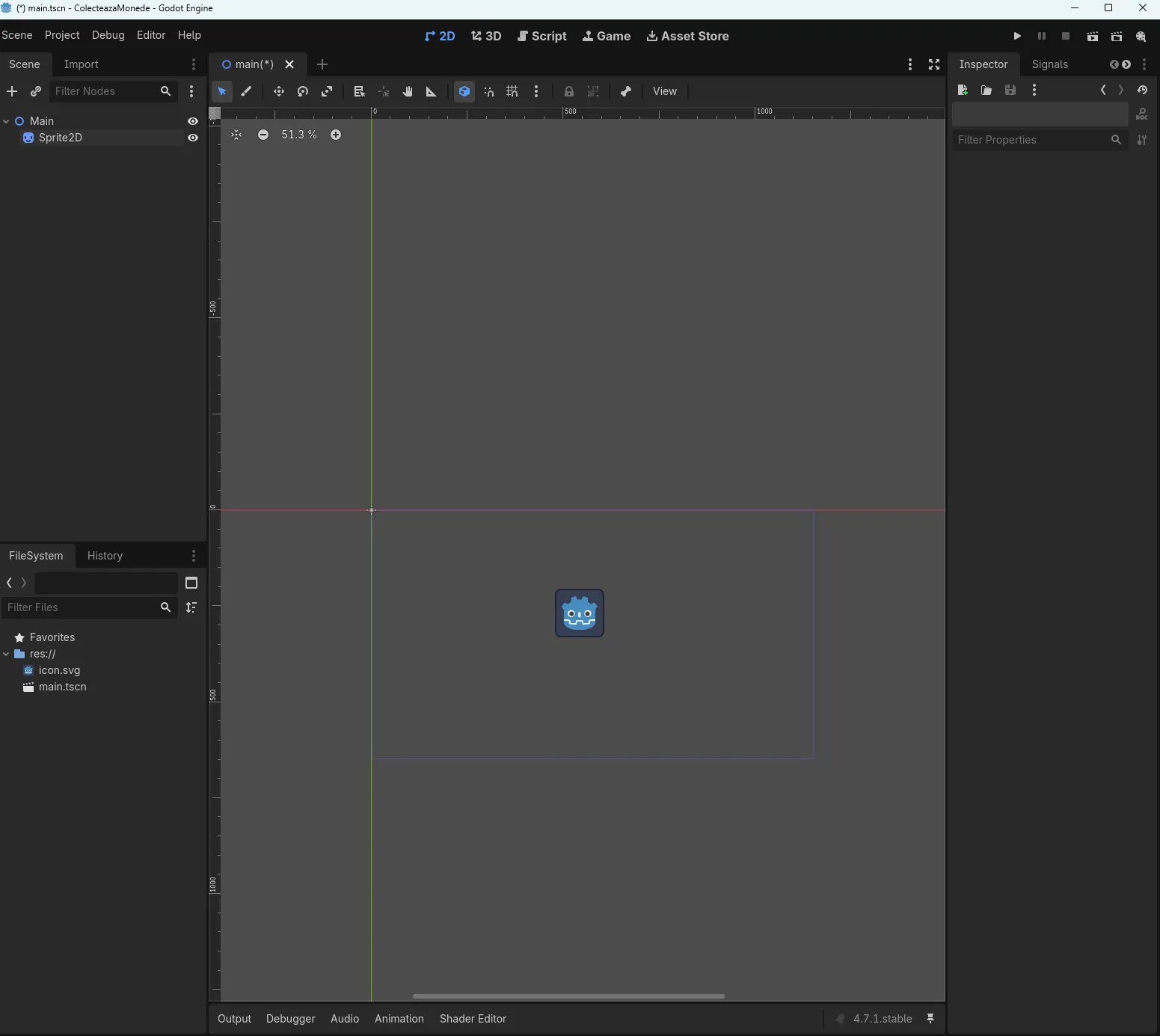
Ce e dreptunghiul albastru
Este marginea ferestrei de joc: exact atât se vede pe ecran când apeși ▶.
Colțul lui din stânga-sus este punctul (0, 0) — acolo unde se întâlnesc linia roșie și cea verde. Cele două linii sunt axele:
- linia roșie e axa X, pe orizontală — spre dreapta,
xcrește; - linia verde e axa Y, pe verticală — în jos,
ycrește.
De asta vezi albastru doar jos și în dreapta: celelalte două laturi ale dreptunghiului stau fix peste axe și sunt acoperite de ele.
Ce e în afara dreptunghiului există în scenă, dar nu apare pe ecran la rulare.
7. Rulăm jocul
Apasă F5 (sau butonul ▶ din dreapta sus).
Godot te întreabă o singură dată care e scena principală, pentru că nu i-ai spus încă. Apasă Select Current — alege scena deschisă acum.
Se deschide o fereastră nouă, cu fundal cenușiu și robotul tău în mijloc. Acesta este jocul tău. Nu face nimic încă, dar rulează cu adevărat.
Închide fereastra sau apasă ■ ca să oprești.
Exerciții
🔑 Rezolvare
Scale 2, 2 — robotul se face de două ori mai mare, pe lățime și pe înălțime. Se
mărește pornind din centrul lui, nu din colț.
Rotation 45 — robotul se înclină cu 45 de grade, în sensul acelor de ceasornic.
Ambele modificări se văd imediat în Viewport, fără să rulezi. Rularea confirmă doar că arată la fel și în joc.
🔑 Rezolvare
3 noduri: rădăcina Main și cei doi copii ai ei, RobotCentru și RobotColt.
În panoul Scene arborele arată așa:
Main
├── RobotCentru
└── RobotColt
Dacă ai mai multe de trei — de exemplu și Icon sau Icon2 — înseamnă că ai tras
imaginea în Viewport, iar Godot a creat noduri suplimentare. Șterge-le (clic dreapta →
Delete Node) și pune imaginea pe nodurile tale, prin câmpul Texture.
🔑 Rezolvare
Modulate filtrează. Nu vopsește imaginea, ci înmulțește culorile ei cu culoarea
aleasă de tine.
- Cu roșu, din robotul albastru rămâne o formă roșie-închisă: partea albastră a fost înmulțită cu zero și a dispărut.
- Cu negru, robotul devine complet negru. Dacă
Modulatear vopsi, negrul ar da tot o siluetă neagră — dar dovada e alta: cu alb imaginea rămâne exact ca la început. O vopsea albă ar face-o albă; un filtru alb o lasă neatinsă. Deci e filtru.
Valoarea implicită este alb tocmai pentru că albul nu schimbă nimic.
În jocuri, Modulate se folosește pentru: personaj lovit (roșu), obiect dezactivat (gri),
efect de noapte (albastru închis), dispariție treptată (se scade transparența).
Dacă nu vezi nicio schimbare, verifică pe rând:
- Câmpul
Textureal nodului selectat nu este<empty>. UnSprite2Dfără imagine nu afișează nimic, deciModulatenu are ce colora. Aceasta este cauza cea mai frecventă. - Ai selectat nodul care chiar afișează robotul. Dacă în arbore ai și noduri numite
IconsauIcon2, acelea au imaginea — pe ele trebuie să lucrezi. - Ai modificat Modulate, nu
Self Modulatede sub el. - În selectorul de culoare, bara A (transparența) este la maximum.
Ce ai învățat
- Un proiect este un folder cu tot ce ține de joc.
- O scenă (
.tscn) este o piesă din joc, construită dintr-un arbore de noduri. - Fiecare nod are un rol:
Sprite2Dafișează o imagine,Node2Ddoar grupează. - Selectezi în Scene, modifici în Inspector, vezi rezultatul în Viewport.
- F5 rulează jocul, F6 rulează scena curentă, ■ oprește.
Din fișa următoare începe jocul Colectează monedele: un personaj care se mișcă printr-o zonă închisă și strânge monede, cu scor pe ecran. Îl construiești pas cu pas, în acest proiect.